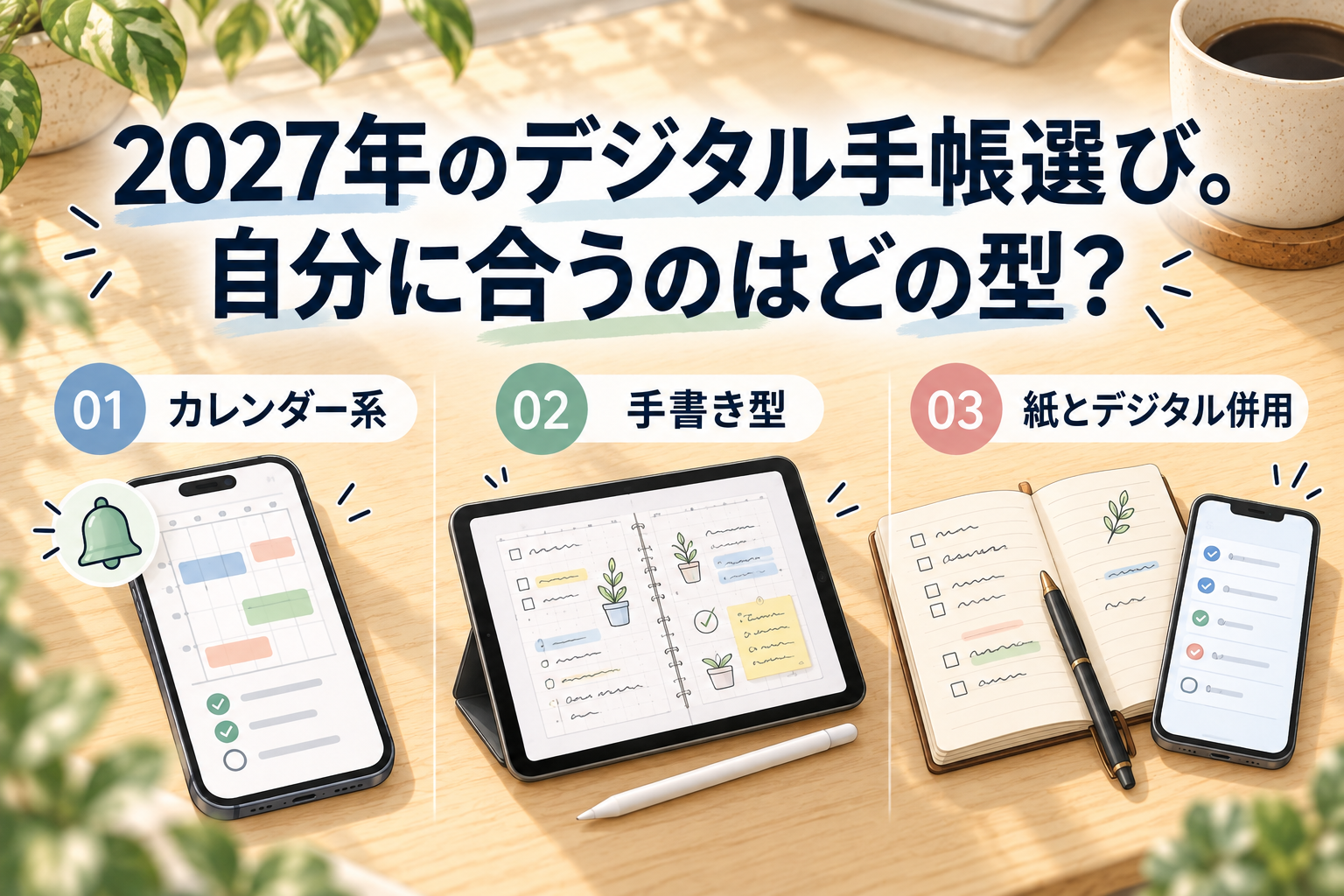
来年こそデジタル手帳に移行したい! そんな人に向けて、3つの型を紹介します。
① デジタル機能をフル活用
② 紙の感覚をデジタルで
③ 紙とデジタルのいいとこ取り
これを読めば、自分に合った型がきっと見つかるはず!
選ぶ基準は、「手帳に何をしてほしいか」。予定管理をデジタルへ移すなら、まずはカレンダー系から。手書きの感覚を残したいなら、ノートアプリも候補になります。 今回は主にiPhone・iPadを使う方へ、特徴とアプリ、料金、試し方を紹介します。
使う端末は、まず手元のものから
スマートフォンの強みは、いつも持ち歩けること。その場で予定を確認でき、通知も受け取れます。一方、小さな画面で一週間の予定を見渡したり、長いメモを手書きしたりするのは窮屈です。
iPadなどのタブレットは、大きな画面と手書きが得意。予定を見渡しながら、対応ペンで図やメモを書き込めます。ただし荷物は増えますし、新しくそろえるなら端末とペンの費用も必要です。
横に開く折りたたみスマホなら、持ち歩きやすさと大きな表示を一台で両立できます。ただし高価な機種もあり、大きく開けるからといってペン入力に対応しているとは限りません。小さく畳む縦折り型とも用途が違います。
最初から買いそろえなくても大丈夫。「通知で予定を忘れないようにしたい」「広い画面に手書きしたい」。まず目的を決め、手元の端末で試してみましょう。
1.デジタル機能をフル活用する
紙の手帳で予定を管理していたなら、カレンダー系のアプリが分かりやすい入口です。日付に予定を入れる使い方はそのままに、通知や繰り返し設定を加えられます。
時間になったら知らせてもらう。毎週の予定は繰り返しにする。過去の予定を検索する。スマホとパソコンで同じ予定を見る。 設定は必要ですが、こうした処理はデジタルの得意分野です。
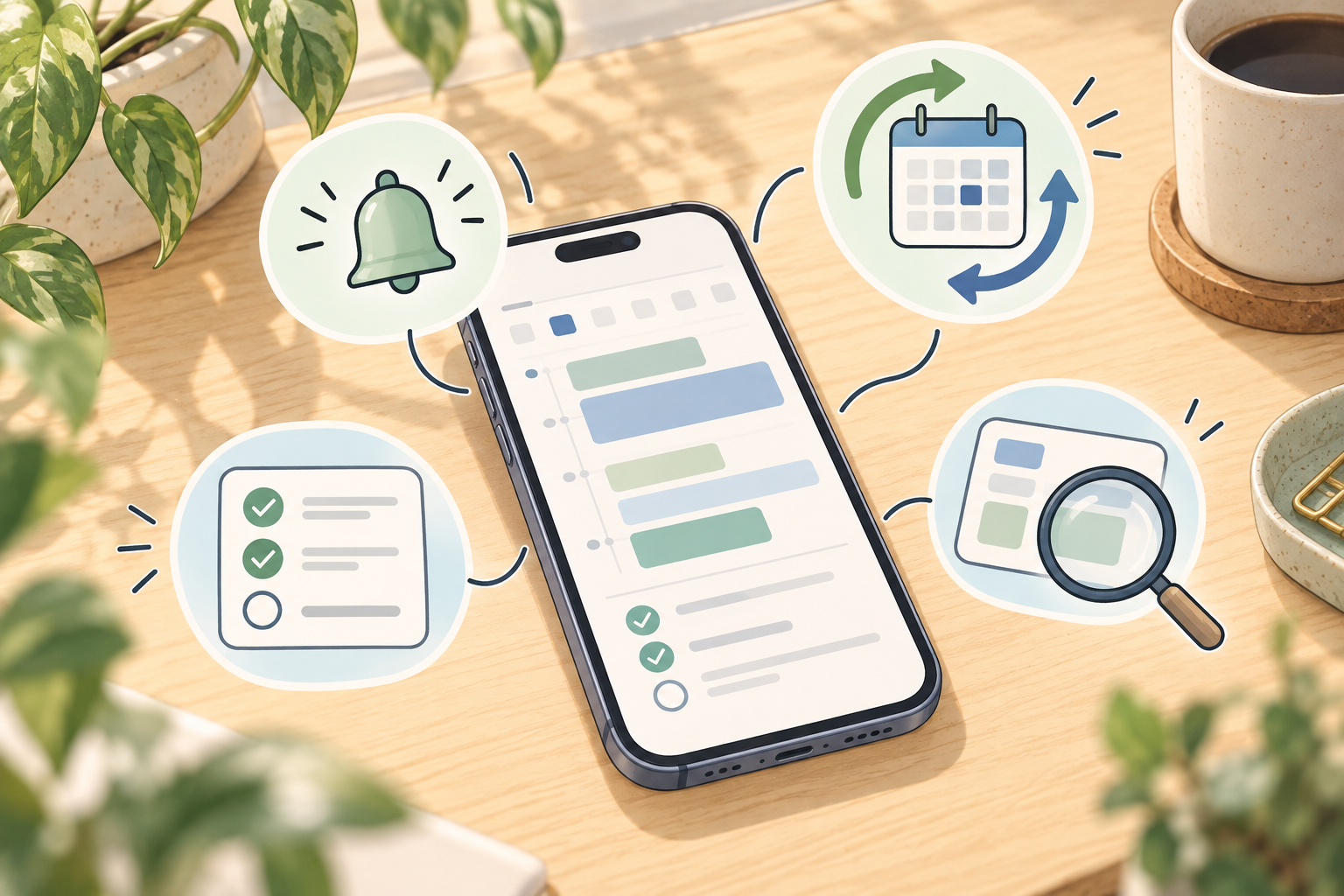
まず試しやすい:Appleカレンダー+リマインダー
iPhoneなら、標準のカレンダーとリマインダーから始められます。
予定はカレンダー、やることはリマインダーへ。紙の手帳の「予定欄」と「ToDoリスト」に、通知や繰り返し機能を足す感覚です。追加のサブスクリプションを契約せずに試せます。
「予定や締切を忘れたくない」という人なら、まず次の予定を一つ入れ、通知を設定してみましょう。専用の手帳アプリを探す前に、これだけで困り事が解決するかもしれません。
Googleのサービスを使うなら:Googleカレンダー
Googleカレンダーも候補です。iPhone・iPadとパソコンで同じ予定を確認でき、Google ToDo リストのタスクも扱えます。
日付を設定したタスクは、ToDo リストの表示を有効にするとカレンダーに表示されます。予定を一件、日時付きのタスクを一件登録して、通知も確かめてみましょう。普段からGoogleのサービスを使う人には、なじみやすい選択肢です。
タスク管理を重視するなら:TickTick
「今日やること」を整理したいなら、TickTickが候補です。
無料版でも、繰り返しタスクやリマインダー、端末間の同期を利用できます。有料のPremiumでは、複数のカレンダービューやタスクの所要時間設定などが加わります。
日本のApp Store掲載価格は、月額800円、年額8,000円です。まずは無料版に今日やることを数件入れ、確認と完了の操作を続けられるか試すのがおすすめ。時間の割り当てまで管理したくなったら、有料版を検討できます。
情報までまとめたいなら:Notion
メモや資料、プロジェクトまで一緒に管理したいなら、Notionも候補になります。個人利用なら無料プランから始められます。
魅力は、自分に合った仕組みを作れること。ただし、「自由に作れる」と「楽に維持できる」は同じではありません。
私も手帳・タスク管理に使っていた時期があります。仕組みを作るのは楽しい。でも、当時の私の運用では、月ごとの更新などが次第に負担になりました。Notionには繰り返しテンプレートもあるので、毎月の手作業が必須というわけではありません。
iPadやMacでは快適でも、日常的にiPhoneで確認・更新すると印象が変わることもあります。最初はメモとToDoを一つずつ作り、普段持ち歩く端末で使ってみる。それから広げる方が無理なく始められます。
「どこまで高度に作れるか」より、「半年後もその仕組みを使っているか」。ここは考えておきたいところです。
管理すること自体が、負担になっていないか
以前使っていたタスクマでは、次にすることが明確になる便利さを感じていました。一方、行動を細かく記録するうちに、iPhoneやApple Watchを一日中確認しているように感じることもありました。
私の場合、細かく記録するほど、管理のための操作が増えてしまったのです。
また、当時の私の環境ではOS更新後にエラーが出るようになり、利用をやめました。これは当時の経験で、現在のタスクマの動作を評価するものではありません。
毎日の予定を預けるなら、機能だけでなく、無理なく操作を続けられることも大切。長く使うつもりなら、更新状況やデータの書き出し方法も確認しておきましょう。
2.紙の感覚をデジタルで
「通知は便利そう。でも、手帳には自分の手で書きたい」 そんな人には、紙の手帳の延長線として使う方法があります。
代表例が、iPadとApple Pencil、そしてGoodnotesの組み合わせです。
ただし、Goodnotesは完成した手帳ではなく、ノートアプリ。月間・週間の手帳用PDFテンプレートを読み込んだり、白紙や方眼に自分で日付欄を作ったりして、手帳として使える形に整えます。
アプリがノート本体、テンプレートが手帳のリフィル、と考えると分かりやすいでしょう。無料のテンプレートもあり、購入が必須というわけではありません。
Goodnotesで、紙の手帳にできなかったことを
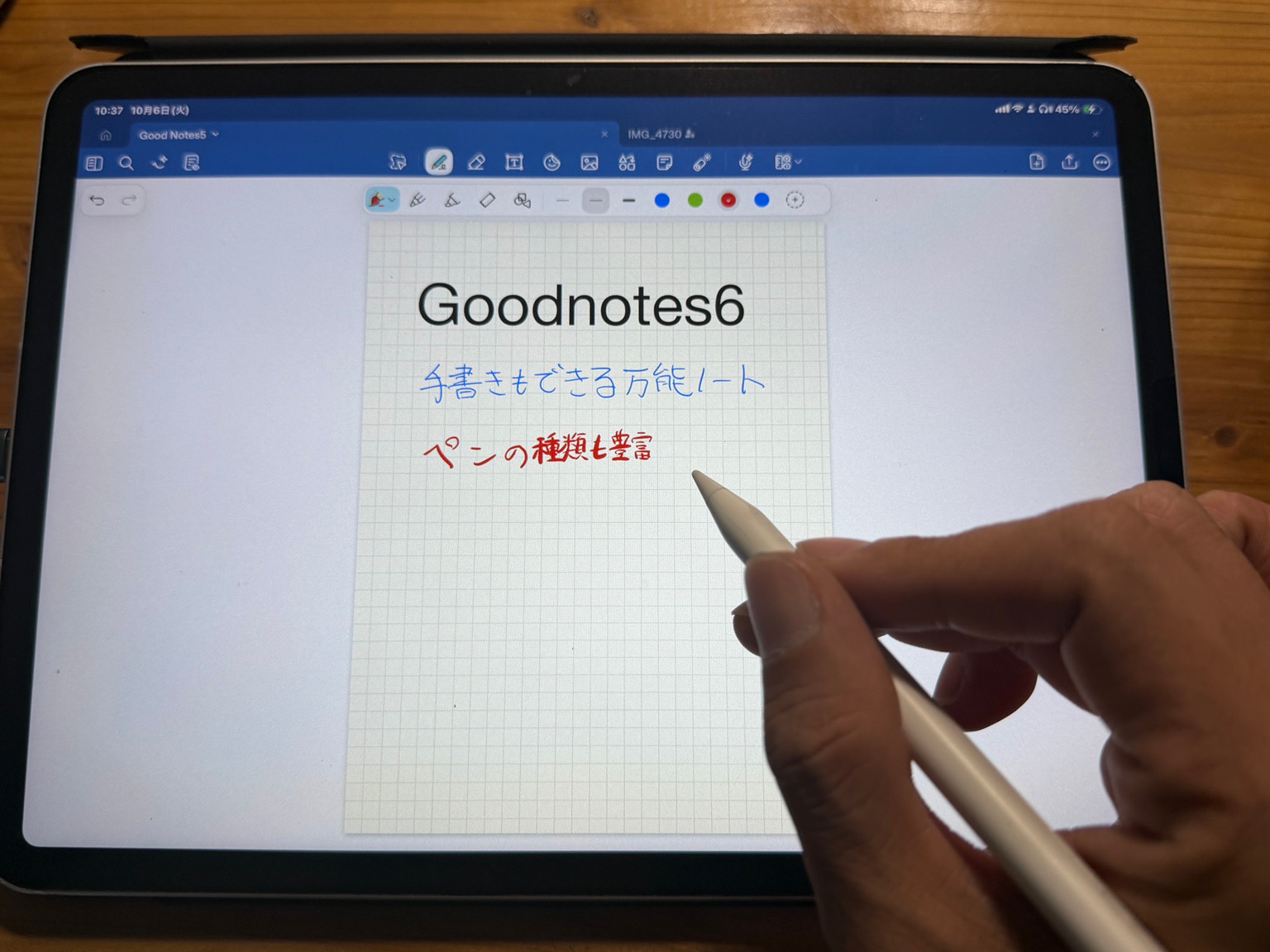
予定を書き、矢印を引き、気になるところを丸で囲む。書きながら考える自由さは、紙の手帳に近いものがあります。
ペンも選べます。均一な線で書くボールペン、筆圧で線に表情が出る万年筆や筆ペン。色や太さを変えれば、仕事と私用、予定とメモを書き分けられます。
用紙は白紙や方眼などから選べます。ここで変わるのは画面上の背景やレイアウトで、実際の紙質ではありません。お気に入りの手帳用PDFを取り込めば、見た目も自分好みにできます。
「あのメモ、どのページに書いたっけ?」そんなときは、手書きした言葉で検索できます。例えば「打ち合わせ」で探し、見つかった箇所へ移動する。ページを一枚ずつめくる手間を減らせます。iPadなどのApple端末では日本語の手書き認識にも対応していますが、字の読み取りや認識言語の設定によって、見つかり方は変わります。
書いたあとに配置を直せるのも便利です。投げ縄ツールで文字や図を囲み、空いている場所へ移動。メモの順番を入れ替えたり、図を小さくして余白を作ったりできます。消して書き直さず、手書きのまま整理できる。ページの複製やPDFの取り込みもでき、紙らしく書きながら、あとから整理しやすいのが魅力です。
線の細かな震えを抑える補正や、図形を整える機能もあります。なお、線の補正と文字の形を整える機能は別です。字形を整えるRestyleは対応言語が限られ、公式の一覧には日本語が含まれていません。「日本語の字が全部自動できれいになる」という期待とは分けておきましょう。
録音しながらメモを取り、あとから音声と筆記を一緒に振り返ることもできます。手帳だけでなく、会議や講義のノートもまとめたい人には便利です。
無料プランは最大3ファイル。日本のApp Storeには「ベーシック(年額)」1,600円の掲載があります。まずは使いたいPDFを取り込み、ページ移動や書き心地を無料枠で試してみましょう。録音などの利用範囲はプランによって異なります。
一つ注意したいのは、予定を手書きしただけでは通知されないこと。「紙のように書ける」と「予定を自動で知らせてくれる」は別の機能です。
ガラスの上で滑るなら、フィルムという選択肢
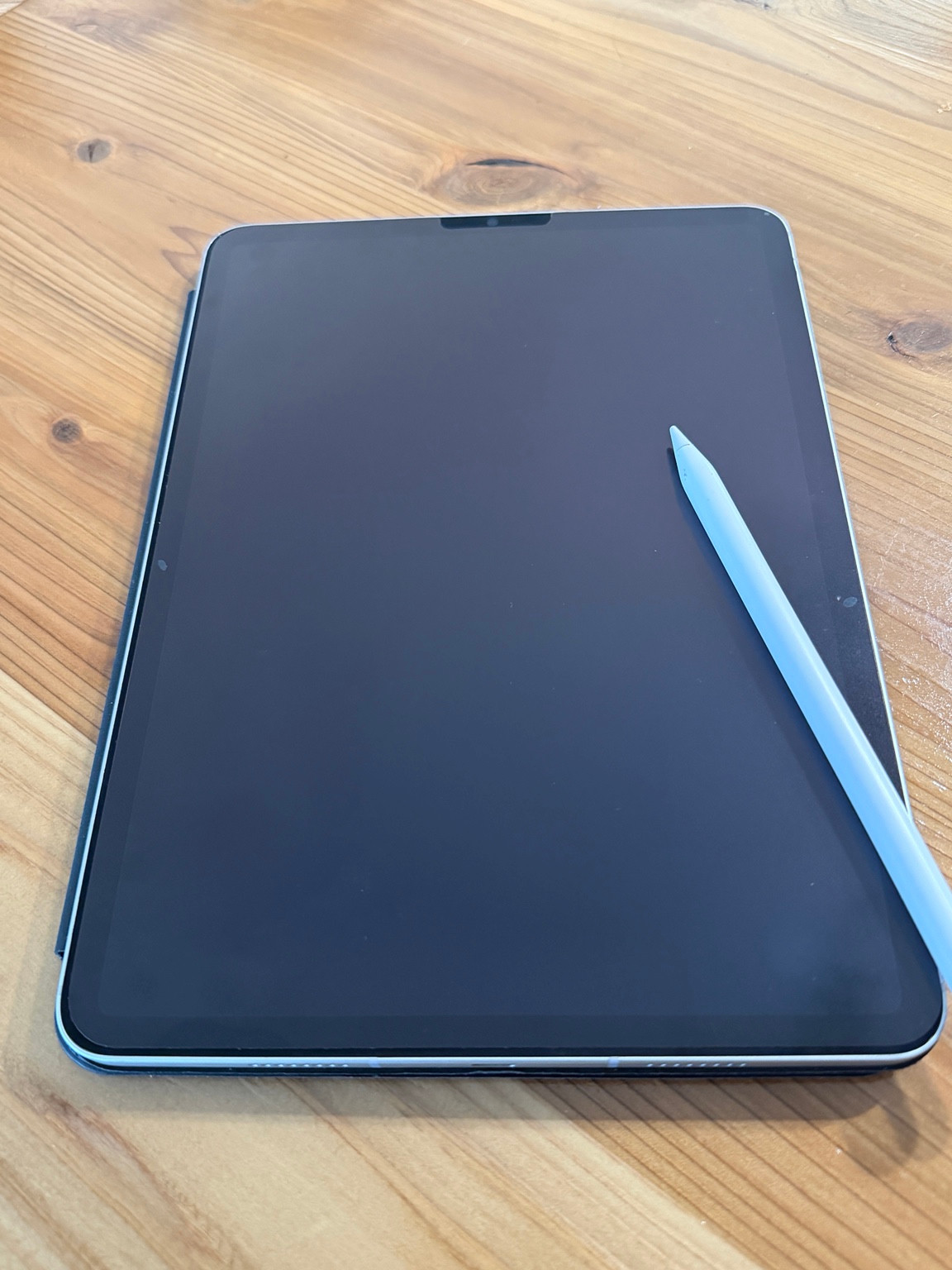
Apple Pencilで書くと、ガラスの上をツルツル滑る感覚が気になることがあります。そんなときにおすすめなのが、ペーパーライクフィルムです。
画面の表面に紙のような摩擦感を足し、ペンを滑りにくくするフィルムのこと。画面上の用紙を方眼に変えるのとは違い、こちらはペン先の感触を変える工夫です。
貼ったまま使うタイプに加え、書くときだけ取り付ける着脱タイプもあります。普段から手書きをするなら貼り付け型、必要なときだけ使いたいなら着脱型、と選び分けられます。
対応するiPadの機種・サイズは購入前に確認しましょう。画面の見え方やペン先への影響も製品によって違います。まずは手元の画面で試し、滑りが気になったら検討すれば十分です。
3.紙を手放さずに、デジタルへ
予定を忘れないようにしたい。でも、考えるときは紙に書きたい。
それなら、両方使いましょう。デジタル移行は、紙を全部やめることではありません。
まずは、この役割分担がおすすめです。
- 予定と締切は、デジタル
- 考え事や打ち合わせメモは、紙
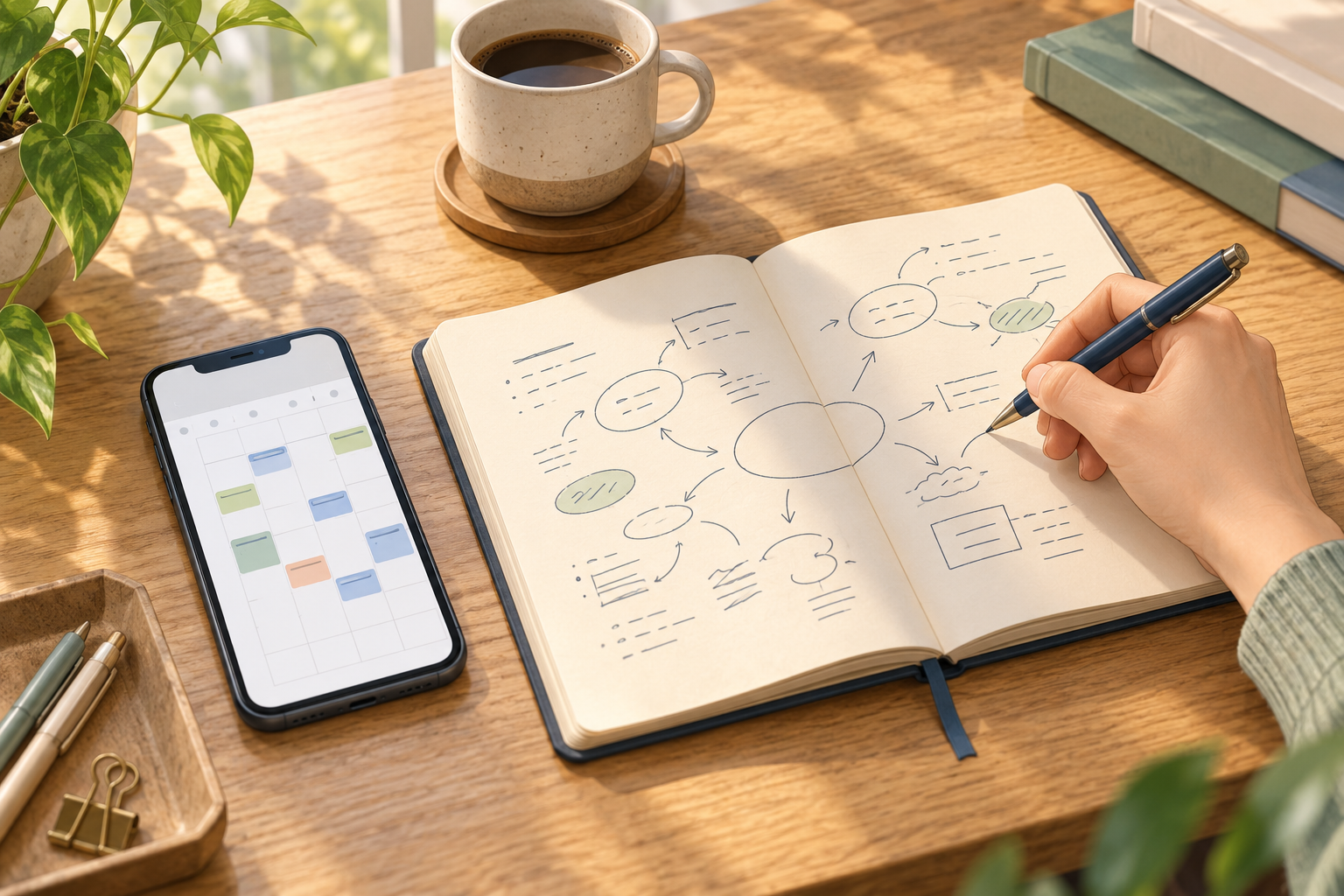
例えば、打ち合わせが14時から15時に変わったら、カレンダーを修正。当日のメモは紙に自由に書きます。矢印でつないでも、余白に図を描いても構いません。
そこで「金曜までに資料を送る」と決まったら、その作業だけを日時付きのタスクへ。Appleならリマインダー、GoogleならGoogle ToDo リストが使えます。メモを全部打ち直す必要はありません。
紙には話の流れや考えた跡を残し、忘れると困る約束には通知を付ける。紙の書きやすさを残したまま、デジタルの便利さを取り入れられます。
二重に書くなら、最新の予定を置く場所を決める
紙にも予定を書いて、一週間を見渡したい。それもありです。ただし、変更があったときに、どちらが最新か迷わないルールは必要です。
例えば、最新の予定はデジタルで管理し、紙にはその日の行動予定を写す。変更を受けたらデジタルを直し、紙の古い予定にも訂正を入れる。紙へ写す分だけ手間は増えますが、一覧で見渡せる良さを優先する選び方もできます。
もう一つ気を付けたいのは、紙に書いたToDoの置き忘れ。打ち合わせの終わりや一日の終わりに、期限のある作業をデジタルへ移す時間を取っておきましょう。
まず試すアプリを、目的で選ぶ
| したいこと | 候補 | まず試すこと |
|---|---|---|
| 予定と締切を忘れたくない | Appleカレンダー+リマインダー | 予定を一件入れ、通知を設定 |
| Googleの予定とタスクを使いたい | Googleカレンダー | 予定と日時付きタスクを一件ずつ登録 |
| 今日やることを整理したい | TickTick | 無料版に数件入れて完了操作を試す |
| メモや資料もまとめたい | Notion | メモとToDoを一つずつ作る |
| 手書きの感覚を残したい | Goodnotes | 手帳用PDFを読み込み、書き心地を試す |
まずは一週間、今ある道具で
最初から、一年分の仕組みを完成させる必要はありません。
気になった型を一つ選び、一週間使ってみましょう。確認するのは、次の三つです。
- 必要な予定をすぐ確認できたか
- 書く・入力する作業が負担ではなかったか
- あとからメモを見つけられたか
合わなかった部分だけ、次の週に変えれば大丈夫。アプリも端末も、買い足すのは不便がはっきりしてからで十分です。
2027年の手帳選びは、機能の多さより、毎日の使いやすさから。まず一週間、自分に合う型を試してみてください。
参考・料金確認
料金・機能は2026年10月6日時点の公式情報を確認しました。
※料金は購入経路・プラン・割引などによって変わる場合があります。契約前に購入画面の金額、請求期間、自動更新の条件を確認してください。